족보월드에서 우리 가문의 족보·가계도를 만들고 가족과 함께 관리하는 방법을 안내합니다. 처음이라면 1~5번만 읽어도 트리를 그릴 수 있어요. ❓ 자주 묻는 질문 보기
1. 기본 화면 구성
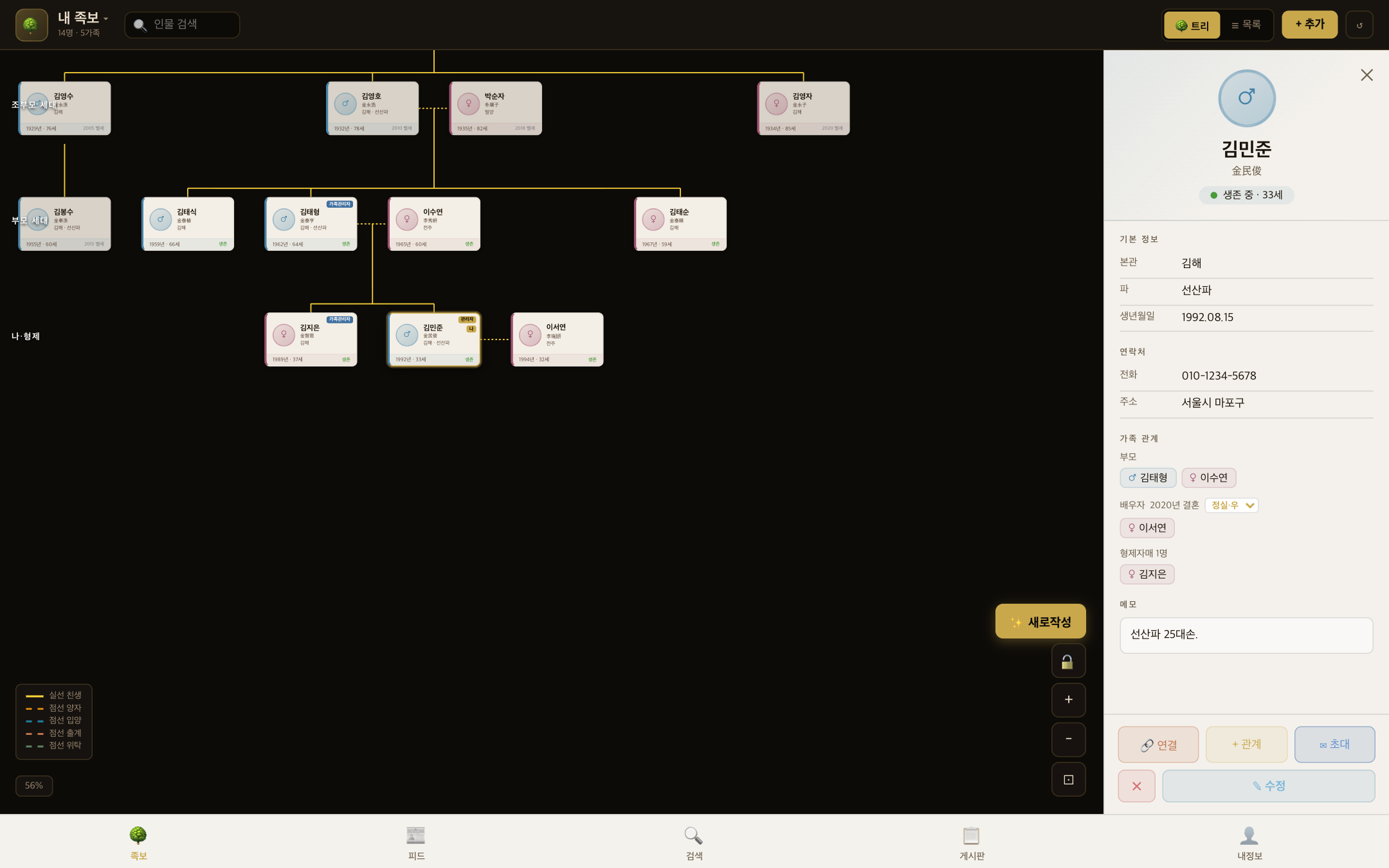
하단 탭으로 족보 · 피드 · 검색 · 게시판 · 내정보를 오갑니다. 족보 탭이 가계도 화면입니다.족보 탭 — 왼쪽은 가계도, 오른쪽은 선택한 인물의 상세 패널
왼쪽 위 트리 이름 ▾ : 여러 족보를 전환하거나 새 족보 만들기 (9번 참고)
오른쪽 위 + 추가 : 새 인물 추가 · ↺ : 초기화 · ✨ 새로작성 : 나만 남기고 새로 시작
오른쪽 아래 🔒 확대/축소 잠금, + - ⊡ 확대·축소·화면맞춤, PDF 전체 가계도 저장(프리미엄)
왼쪽 아래 선 범례 : 실선=친생, 점선=양자/입양/출계/위탁
인물정보 아래 버튼
인물 카드를 누르면 오른쪽 인물정보 아래에 버튼이 세 줄로 나옵니다.
+ 관계(그리기) : 부모·자녀·형제·배우자를 그려 넣는 가장 중요한 버튼(3번) · ✉ 새로 초대하기 : 가족 초대(8번)
🔗 연결(ex 양자) : 같은 족보 안의 기존 인물과 잇기(5번) · 🌳 다른 내족보와 연결 : 내 다른 족보의 같은 인물과 잇기(14번)
✕ 삭제 · ✎ 수정
인물정보 아래 버튼 — 위에는 다른 족보의 같은 인물과 [이동]
2. 인물 카드 추가하기
인물을 추가하는 방법은 두 가지입니다.
관계로 추가(권장) : 기준이 될 카드를 클릭 → 오른쪽 패널에서 + 관계(그리기) → 부모/자녀/형제/배우자를 고르고 정보 입력 → + 추가
단독 추가 : 오른쪽 위 + 추가 → 관계 없이 인물만 먼저 만들고 나중에 연결
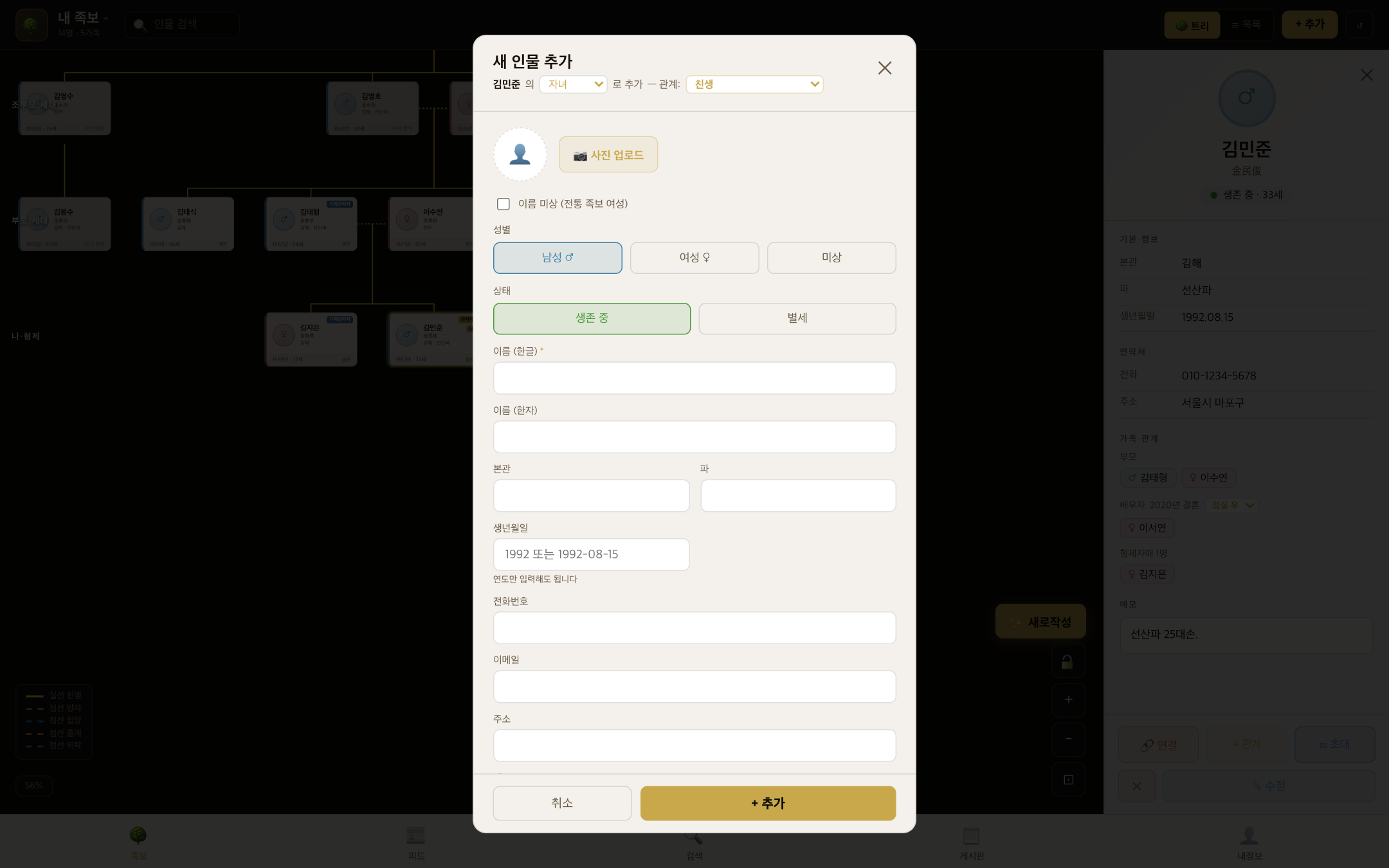
인물 추가 창 — 위쪽에서 '누구의 무슨 관계'인지, 이름·성별·생몰년·사진 등을 입력
💡 이름을 모르는 전통 족보의 여성은 “이름 미상”에 체크하면 “○○씨”로 표시됩니다. 생년월일은 연도만 입력해도 됩니다(예: 1962).
3. 부모·자녀·형제·배우자 추가
카드를 클릭한 뒤 + 관계(그리기)를 누르면 상단에 “(기준인물)의 [관계]로 추가” 선택이 나옵니다.
자녀 : 기준 인물의 아래 세대로 연결됩니다. (부부 카드를 선택하면 그 부부의 자녀로)
부모 : 기준 인물의 위 세대(아버지/어머니)로 연결됩니다.
형제자매 : 같은 부모의 형제로 연결됩니다.
배우자 : 옆에 배우자로 연결됩니다. 정실·재혼·첩 등 유형을 고를 수 있어요(재혼·첩은 남편 왼쪽에 표시).
💡 부부 사이는 점선(=), 부모–자식은 노란 실선으로 자동 연결됩니다. 자녀 정렬은 생년월일순이 기본이며, 상세 패널의 자녀 목록을 드래그해 수동으로 바꿀 수 있습니다(“↕ 생년월일순 정렬” 버튼으로 되돌리기).
✨ 더 쉽게 — 카드 둘레의 (+) 버튼
족보 화면 오른쪽 아래 원상태 왼쪽의 가이드+ off 버튼을 누르면 가이드+ on으로 바뀝니다. 한 번 더 누르면 다시 off 가 되는 토글 버튼입니다.[가이드+] 버튼 — 기본은 off, 누르면 on
💡 버튼을 on 하면 부호가 보여서 쉽게 관계 추가가 가능합니다.
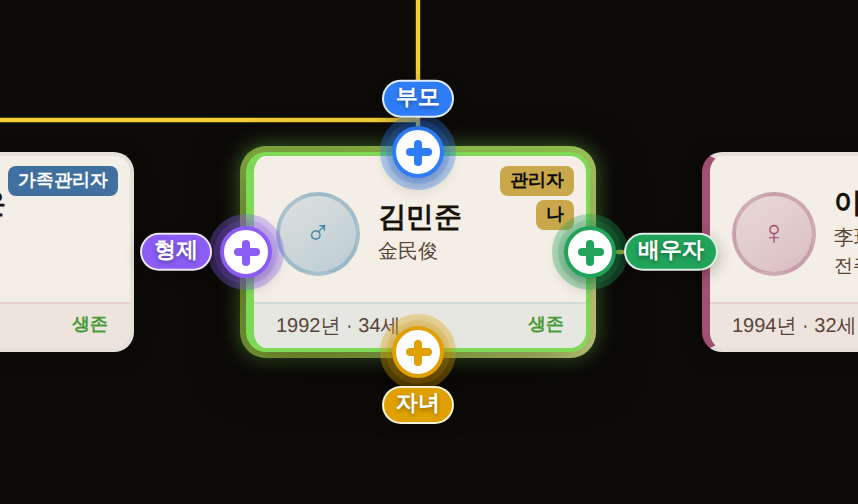
가이드+ 가 on 인 상태에서 인물 카드를 선택하면 카드 둘레 위·오른쪽·왼쪽·아래에 (+) 버튼이 나타납니다.인물 카드를 선택하면 둘레에 나타나는 (+) 버튼 — 위 부모, 오른쪽 배우자, 왼쪽 형제, 아래 자녀
+부모 위 파랑 (+) 클릭 시 → [+ 관계(그리기)]에서 “(인물)의 부모”를 선택한 것과 같은 효과입니다.
+배우자 오른쪽 초록 (+) 클릭 시 → [+ 관계(그리기)]에서 “(인물)의 배우자”를 선택한 것과 같은 효과입니다.
+형제 왼쪽 보라 (+) 클릭 시 → [+ 관계(그리기)]에서 “(인물)의 형제자매”를 선택한 것과 같은 효과입니다.
+자녀 아래 금색 (+) 클릭 시 → [+ 관계(그리기)]에서 “(인물)의 자녀”를 선택한 것과 같은 효과입니다.
💡 해당 인물 카드 기준으로 관계를 추가해 족보를 완성해보세요.
4. 친자·양자·출계 구분 (전통 족보)
자녀로 추가할 때 오른쪽 “관계:” 에서 유형을 고릅니다.
친생 : 실선. 일반적인 친자녀.
양자(전통) — 받는 쪽 : 점선. 다른 집 아들을 양자로 들인 경우(대를 잇기 위해).
출계(出系) — 양자로 보냄 : 점선. 내 아들을 다른 집 양자로 보낸 경우.
입양·위탁 등도 유형으로 표현됩니다(범례 색으로 구분).
💡 한 사람이 친가에서는 “출계”, 양가에서는 “양자”로 양쪽에 나타나는 게 정상입니다. 이때 5번의 “같은 인물 연결”로 두 기록을 이어주면 카드에서 서로 오갈 수 있어요.
5. 양쪽 잇기 — 같은 인물 연결 (출계 ↔ 양자)
서로 다른 가족에 있는 같은 사람(친가의 출계 기록과 양가의 양자 기록)을 하나로 잇습니다.
한쪽 카드를 클릭 → 오른쪽 패널에서 🔗 연결(ex 양자)을 누릅니다.
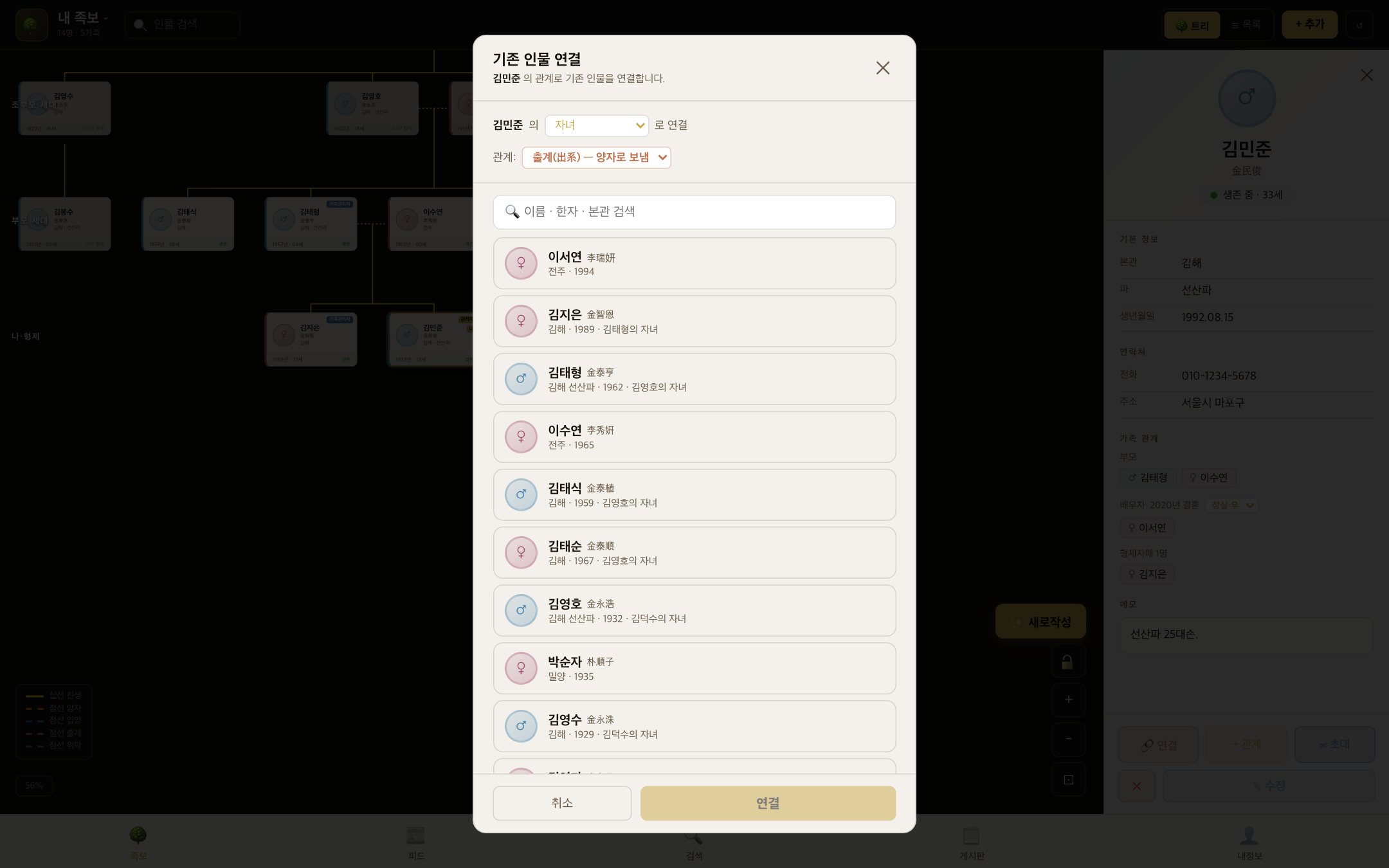
연결 대상 관계에서 “본인(같은 인물)”을 선택합니다.
이름으로 상대 카드를 검색해 선택하고 연결합니다.
기존 인물 연결 — '본인(같은 인물)'으로 두 기록을 이으면 양쪽 카드에서 서로 이동
💡 연결 후에는 카드의 “↔” 표시를 눌러 반대편(친가↔양가) 기록으로 바로 이동할 수 있습니다. 부모·형제·배우자 등 다른 관계도 같은 창에서 “기존 인물”로 연결할 수 있어요(중복 생성 방지).
6. 사진 넣기
내 프로필 사진 : 내정보 탭 → 아바타의 📷 → 사진 선택. 내 족보 카드에도 자동 반영됩니다.
다른 인물 사진 : 인물 카드 → ✎ 수정 → 📷 사진 업로드.
사진이 있으면 카드에서 이름 왼쪽 원에 남녀 표식 대신 사진이 표시됩니다.
피드·게시판 글쓰기에서도 📷 사진으로 이미지를 첨부할 수 있습니다.
첨부 PDF 바로보기 : 게시판 글의 PDF 첨부파일은 👁 바로보기로 내려받지 않고 바로 볼 수 있고, 최대 10000%까지 확대됩니다.
본문에 사진 넣기 : 고객센터·게시판·피드 글쓰기에서 첨부한 사진 아래 본문삽입을 누르면, 쓰던 글의 커서 자리에 사진이 들어갑니다(첨부 목록에서는 빠짐).
첨부한 사진 아래 [본문삽입] — 누르면 본문 커서 자리에 사진이 들어갑니다
7. 수정·삭제·정렬·검색
카드 클릭 → 오른쪽 패널 아래 ✎ 수정 / ✕(삭제).
자녀 순서 : 상세 패널의 자녀 목록을 드래그로 재정렬(저장됨).
인물 찾기 : 상단 🔍 인물 검색에 이름·본관 입력 → 해당 카드로 이동. 동명이인은 “다음”으로 순환.
카드를 누르거나 검색으로 찾아간 인물은 파란 테두리로 표시되어 어느 카드인지 바로 보입니다(내 카드는 초록 테두리).
8. 가족 초대하기
내 트리에 가족·친족을 초대해 함께 편집·열람할 수 있습니다.
초대할 인물 카드를 클릭 → 오른쪽 패널에서 ✉ 새로 초대하기.
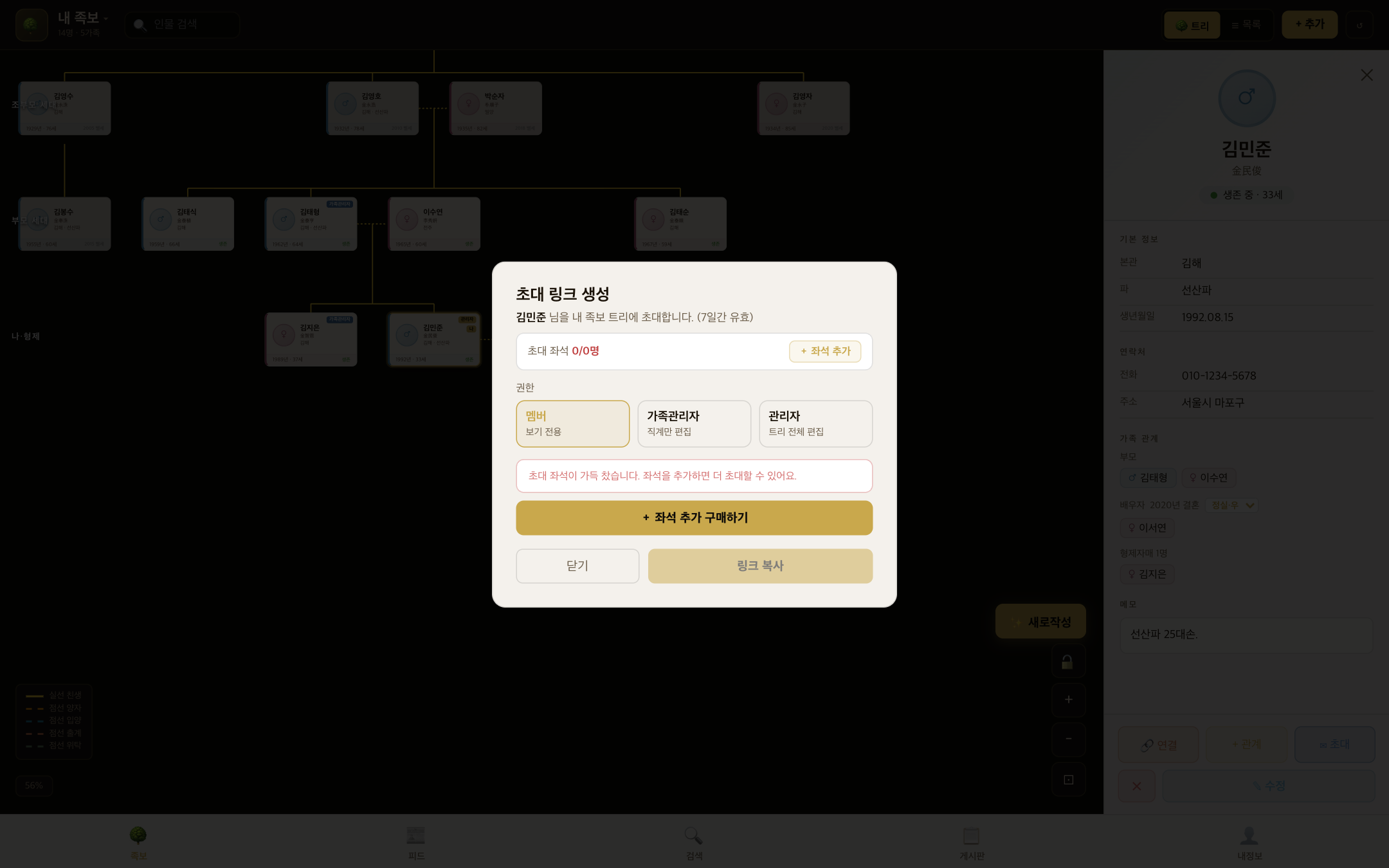
권한을 고릅니다 — 멤버(보기 전용) / 가족관리자(본인 직계만 편집) / 관리자(트리 전체 편집).
링크 복사로 초대 링크(7일 유효)를 보내면, 상대가 가입·수락 후 이 트리가 보입니다.
초대 링크 생성 — 권한 선택 + 좌석(초대 가능 인원) 표시
💡 초대 인원은 요금제의 무료 좌석 한도까지 가능하고, 부족하면 + 좌석 추가로 늘릴 수 있습니다(1인 연 1,000원). 무료 플랜은 초대가 불가하니 초대하려면 유료 플랜이 필요합니다. 초대받은 사람이 편집하려면, 그 트리 소유자의 요금제 한도 안이어야 합니다.
9. 내 족보 여러 개 관리 (멀티트리)
한 계정으로 내 족보 + 초대받은 족보를 오갈 수 있습니다.
왼쪽 위 트리 이름 ▾ → 목록에서 전환(내 족보 / 초대받은 족보).
+ 새 족보 만들기 : 나 혼자만 있는 빈 트리로 새로 시작(예: 처가·외가 족보).
무료 플랜은 족보 1개까지, 유료 플랜은 여러 개를 만들 수 있습니다.
10. 요금제·좌석
무료로 시작하고 필요할 때 업그레이드하세요. 자세한 요금은 요금제·결제 페이지에서 확인할 수 있습니다.
인물 수 한도 : 트리 소유자의 플랜 기준(무료 20명 등). 초과하면 열람은 되고 편집은 잠깁니다 → 업그레이드 시 해제.
PDF 다운로드 : 프리미엄 이상.
족보 PDF 보기 : 족보월드 안에서 바로 열립니다. 두 손가락 벌리기나 +로 최대 10000%까지 확대해도 이름·한자·연결선이 선명합니다. 인물 검색으로 카드 위치 이동, 공유하기·다운로드.
좌석(초대) : 플랜별 무료 한도 + 1인 연 1,000원으로 추가.
11. 시조 인물 가져오기 (왕조 족보트리)
신라·백제·고구려·고려·조선 왕조 족보트리나, 이순신·안중근 같은 대표인물 페이지에서 인물을 내 족보의 "시조"로 가져올 수 있습니다.
왕조 족보트리에서는 인물 카드를 클릭 → 팝업의 🌳 이 분을 시조로 우리 족보 시작하기. 대표인물 페이지에서는 시조 혹은 시작인물로 두고 트리 시작하기 / 내 족보트리에 최상위로 넣기 두 버튼 중 하나를 누릅니다.
로그인이 안 되어 있으면 로그인·가입 화면으로 이동하고, 완료되면 자동으로 이어서 진행됩니다.
왕조 족보트리에서 가져오면, 고른 인물 위로 조상이 더 있는 경우 그 조상들까지 실제 계보 그대로 함께 옮겨집니다(예: 세종을 고르면 태종·태조도 함께).
💡 시조와 나(또는 내 트리의 맨 위 인물) 사이는 점선("···", 세대 생략)으로 상징적으로만 이어집니다 — 실제로 몇 대를 건너뛰었는지 확인된 게 아니기 때문입니다. 시조 인물과 나를 곧바로 연결하긴 어려우니, 내 쪽에서 위로 실제 조상을 한 대(代)씩 [자녀 추가]로 그려 올라가며, 최대한 시조 인물 쪽에 닿도록 완성해 나가세요. 시조 카드는 인물 정보 패널의 ✕ 삭제로 언제든 지울 수 있으며, 지우면 시조 카드와 그 점선 연결만 함께 사라지고 기존에 그려둔 내 족보는 그대로 남습니다. 시조로 가져온 인물 카드는 족보월드가 제공하는 참고 카드라 요금제의 인물 등록 한도에 포함되지 않습니다.
12. 권한 안내 (족보·게시판)
족보에 초대할 때와 게시판 멤버에게 주는 권한에 따라 할 수 있는 일이 다릅니다.
족보(트리) 권한
트리 소유자(방장)
족보를 처음 만든 사람 1명
트리 전체 편집(인물 추가·수정·삭제·관계 연결)
가족 초대, 초대할 때 권한(멤버·가족관리자·관리자) 지정, 초대한 사용자 관리(권한 변경·차단)
요금제(인물 수·초대 좌석·PDF)는 소유자의 플랜이 기준
관리자
"관리자"로 초대받은 사람
트리 전체 편집(인물 추가·수정·삭제·관계 연결)
초대·권한 변경은 할 수 없음(트리 소유자만 가능)
가족관리자
"가족관리자"로 초대받은 사람
본인 카드를 기준으로 직계만 편집 — 부모·조부모(위로 2대), 본인, 그리고 모든 자손과 그 배우자
그 밖의 인물은 보기만 가능
멤버
"멤버"로 초대받은 사람
트리 보기 전용(열람·목록·검색)
인물 정보의 [메일쓰기], 목록에서 체크해 [메일 쓰기]는 가능
게시판 권한
게시판 소유자
게시판을 만든 사람 1명
관리자 권한 전부
게시판에서 내보낼 수 없음
관리자
"관리자" 권한을 받은 멤버
멤버 초대·내보내기·권한 변경
게시판 정보(이름·설명·대표 사진) 수정
다른 사람의 글·댓글 숨김
편집자 권한 전부
편집자
"편집자" 권한을 받은 멤버
글쓰기(사진·첨부파일 포함)
내 글 수정·삭제
댓글 쓰기
[메일쓰기]
뷰어
"뷰어" 권한을 받은 멤버
글 읽기
댓글 쓰기
[메일쓰기]
새 글은 쓸 수 없음
💡 족보의 권한과 게시판의 권한은 서로 별개입니다. 족보의 관리자라고 해서 게시판의 관리자가 되는 것은 아니며, 각 권한은 그 족보 또는 그 게시판 안에서만 적용됩니다.
💡 족보 전체를 총괄하는 사람은 별도의 "총괄관리자"가 아니라, 족보를 처음 만든 트리 소유자(방장)입니다. 관리자로 초대받은 분은 소유자와 똑같이 트리 전체를 편집할 수 있지만, 가족 초대와 권한 변경은 소유자만 할 수 있습니다.
💡 게시판도 마찬가지로 게시판을 만든 소유자와 관리자가 멤버와 게시판을 관리합니다.
13. 글 공유하기·메일로 공유하기
게시판 글 화면의 [글 공유하기]로 카카오톡·링크로 글을 알리고, 그 옆 [메일로 공유하기]로 게시판 멤버들에게 메일을 보낼 수 있습니다.
[글 공유하기] — 카카오톡으로 공유 (PC·윈도우)
게시글 화면에서 [글 공유하기]를 누르면 [카카오톡으로 공유]·[링크 복사]가 나옵니다.
[카카오톡으로 공유]를 누르면 카카오톡 공유 창이 뜹니다. 카카오 계정으로 로그인하세요(처음 한 번).
보낼 친구나 채팅방을 고르고 [보내기]를 누르면, 글 제목과 [자세히 보기] 버튼이 있는 카드로 전달됩니다.
받은 분이 카드를 누르면 바로 그 글이 열립니다. 안드로이드 휴대폰에 족보월드 앱이 있으면 앱에서 열리고, 아이폰은 화면 아래에 뜨는 [앱에서 열기]를 누르면 앱에서 열립니다.
💡 카카오톡 공유 창이 뜨지 않으면 브라우저의 팝업 차단을 확인하거나, [링크 복사] 후 카카오톡 대화창에 붙여넣기(Ctrl+V)해 보내세요.
[글 공유하기] — 휴대폰(앱)
안드로이드 앱은 휴대폰 공유 창이 뜨면 카카오톡·문자·밴드 등을 골라 보냅니다.
아이폰은 아이폰 공유 시트에서 카카오톡 등을 골라 보냅니다.
[메일로 공유하기]
게시글 화면의 [글 공유하기] 오른쪽 [메일로 공유하기]를 누르면 받는 사람(게시판 멤버)·제목·내용이 채워진 창이 뜹니다.
받을 분을 고르고 [메일 앱으로 보내기]를 누르면 컴퓨터·휴대폰의 메일 프로그램이 열리고, 내 메일 계정으로 보내집니다. 여러 명이면 서로 주소가 보이지 않게 숨은참조로 들어갑니다.
휴대폰은 Gmail 등 메일 앱이 열립니다(안드로이드 족보월드 앱은 5.0 이상에서 동작 — 내정보 > 앱 버전에서 확인).
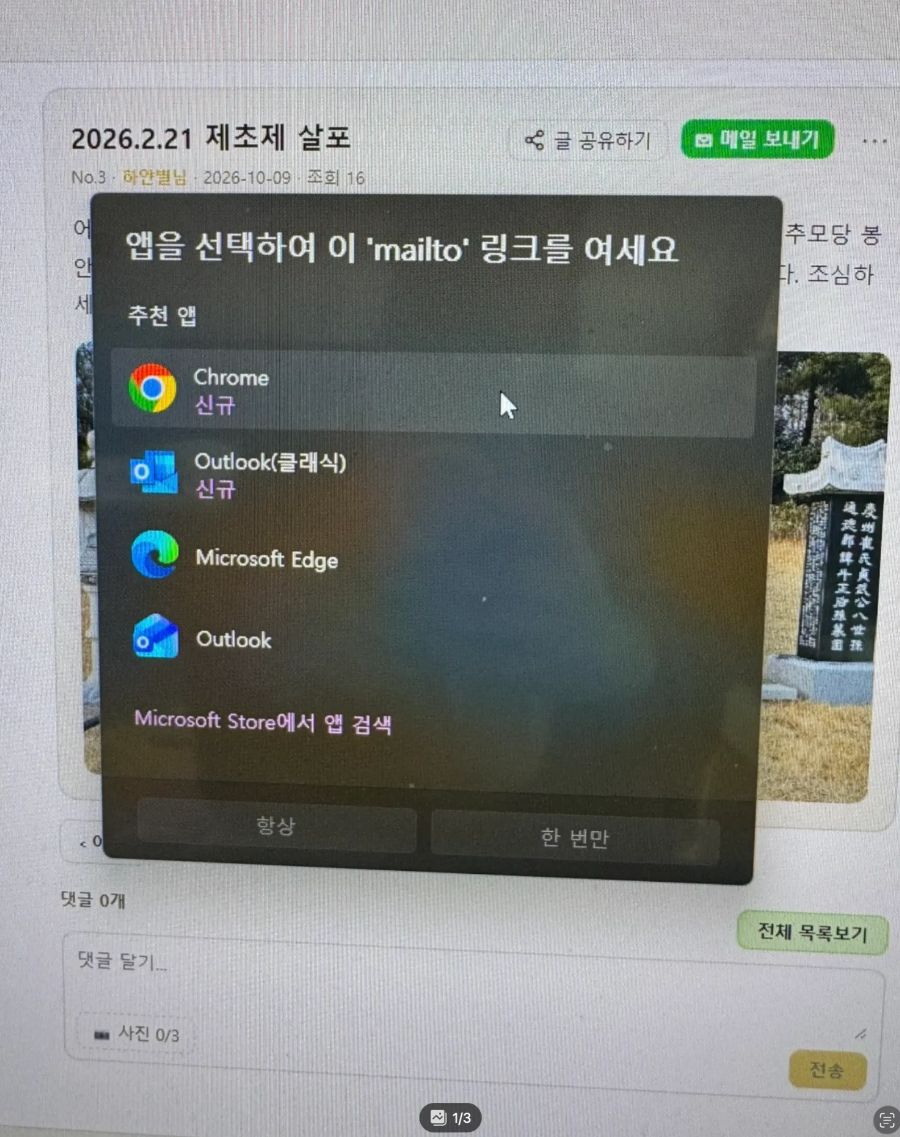
PC(윈도우)는 "앱을 선택하여 이 'mailto' 링크를 여세요" 창이 뜹니다. 목록에서 Outlook을 선택하세요(아래 예시 화면에서는 네 번째 Outlook). 목록에 보이는 프로그램과 순서는 사람·PC 환경에 따라 다르게 나올 수 있습니다. 매번 묻지 않게 하려면 [항상]을 누르세요.
Outlook에 메일 계정이 아직 없으면 "Outlook 시작" 화면이 뜹니다. [다음] → "전자 메일 계정 추가"에서 예(Y)를 고르고 [다음]을 눌러 평소 쓰는 메일 계정을 연결하세요. 자세한 방법은 "윈도우에서 Outlook 메일 계정 설정하기" 안내 페이지에 있습니다.
💡 다음(한메일)·네이버 같은 웹메일만 쓰신다면 [주소 복사]를 눌러 받는 사람 주소를 복사한 뒤, 웹메일 쓰기 화면에 붙여넣어 보내셔도 됩니다.
메일 프로그램 선택 창 — Outlook 선택(예시: 네 번째). 목록·순서는 PC마다 다를 수 있습니다.Outlook에 계정이 없을 때 처음 뜨는 "Outlook 시작" 화면 → [다음]"전자 메일 계정 추가" → 예(Y) 선택 후 [다음]
Outlook 메일 계정 설정하기 (윈도우)
Outlook에 평소 쓰는 메일 계정(다음·네이버·Gmail 등)을 한 번 연결해 두면, 이후에는 [메일 앱으로 보내기]만 누르면 받는 사람·제목·내용이 채워진 Outlook 새 메일 창이 바로 열립니다.
메일 사이트에서 켜야 할 설정, Outlook 계정 추가 순서, 메일 서버 주소는 "윈도우에서 Outlook 메일 계정 설정하기" 안내 페이지(jokboworld.com/help/outlook)에 정리되어 있습니다.
14. 다른 내 족보와 같은 인물 연결
내가 만든 족보가 여러 개일 때(예: 우리집·외가), 두 족보에 각각 그려진 같은 사람을 하나로 잇습니다.
인물 카드를 누르고 인물정보 아래 🌳 다른 내족보와 연결을 누릅니다(족보 주인만 보입니다).
“○○ 족보의 ○○○ 을 [족보 ▾] 의 ○○○ 과 연결”에서 연결할 족보를 고릅니다.
아래 목록에서 같은 사람을 고릅니다. 이름이 같은 사람은 맨 위에 파란 [추천]으로 나오고, 나머지는 이름순입니다.
연결을 누르면 끝입니다.
다른 내 트리 인물과 내부연결하기 — 같은 이름은 [추천]으로 맨 위에
한쪽 카드에 이미 초대·가입한 회원이 있으면, 그 회원이 다시 초대하지 않아도 같은 권한으로 다른 족보에도 들어가고 알림을 받습니다.
한쪽에만 적힌 한자·본관·파·생년월일·사진·연락처 등은 다른 쪽 빈칸에 자동으로 채워집니다(이미 적은 값은 그대로).
연결된 인물의 인물정보에는 “다른 족보의 같은 인물 [이동]”이 보이고, 누르면 그 족보의 그 카드로 갑니다.
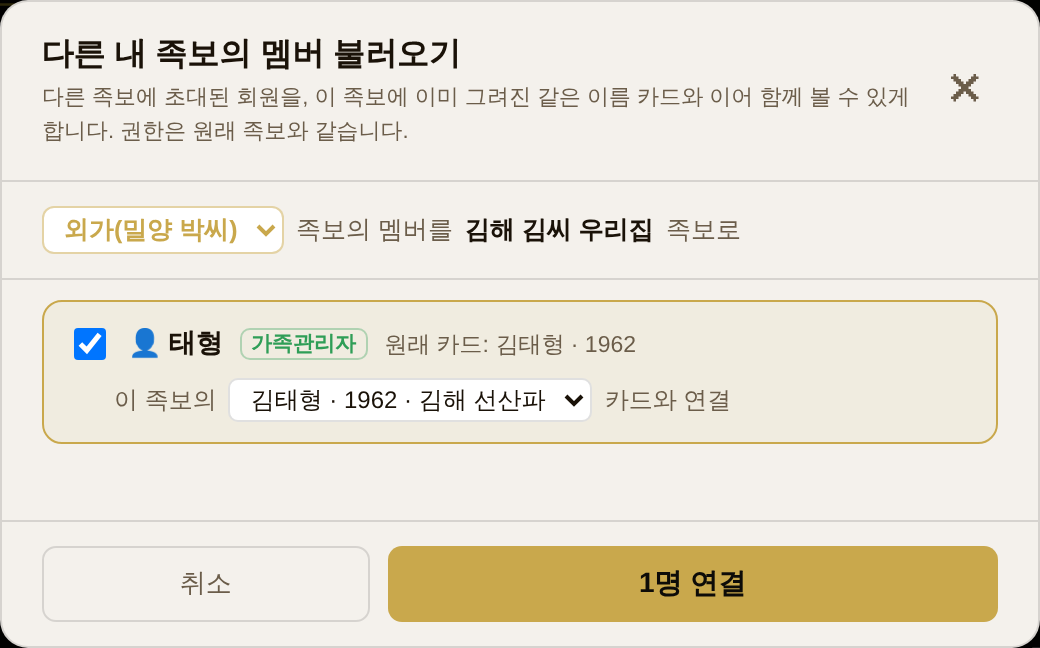
15. 다른 내 족보의 멤버 불러오기
한 족보에 초대해 둔 회원들을 새 족보에도 한꺼번에 넣습니다. 초대 링크를 다시 보낼 필요가 없습니다.
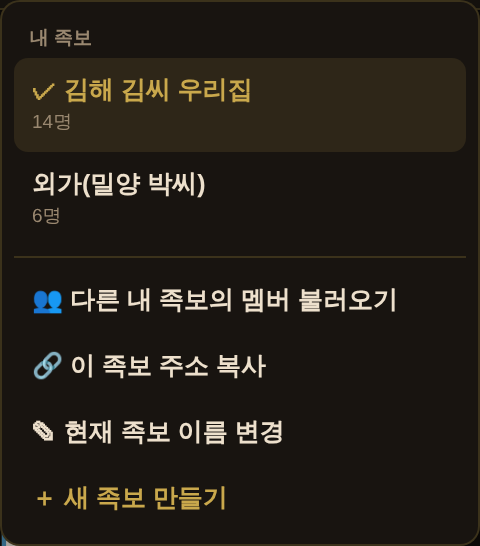
새 족보를 열고 왼쪽 위 족보 이름 ▾ → 👥 다른 내 족보의 멤버 불러오기.
회원이 초대돼 있는 족보를 고르면 회원 목록이 나옵니다.
지금 족보에 같은 이름 카드가 있는 회원은 자동으로 짝지어지고 체크됩니다. 동명이인은 선택 상자에서 고릅니다.
○명 연결을 누르면 회원마다 14번과 같은 방식으로 연결됩니다.
다른 내 족보의 멤버 불러오기 — 같은 이름 카드와 짝지어 한꺼번에 연결
💡 사람을 자동으로 그려 넣지는 않습니다(관계를 잘못 짐작하지 않도록). 새 족보에 그 사람 카드가 아직 없으면 먼저 + 관계(그리기)로 그린 뒤 불러오세요. 회원 수만큼 새 족보의 초대 인원(좌석)이 쓰입니다.
16. '나' 정보 자동 공유
나는 어느 족보에 그려져 있어도 같은 사람입니다. 그래서 내 카드 정보는 내 모든 족보가 함께 씁니다.
족보를 열 때 : 그 족보의 내 카드 빈칸(한자·본관·파·생년월일·사진·연락처·업적 등)을 다른 족보의 내 카드에서 자동으로 채웁니다.
내 카드를 고쳐 저장하면 : 고친 칸이 내 다른 족보의 내 카드에도 반영됩니다.
이름과 메모는 족보마다 다르게 둘 수 있도록 공유하지 않습니다.
17. 족보 주소 공유·연결 알림
족보 주소 : 족보마다 고유 주소(예: jokboworld.com/tree/123)가 있습니다. 왼쪽 위 족보 이름 ▾ → 🔗 이 족보 주소 복사로 복사해 공유할 수 있습니다.
족보에는 이메일·전화번호 같은 가족 정보가 있어, 주소를 받은 사람도 로그인해야 하고, 족보 주인이 초대한 회원만 내용을 볼 수 있습니다. 초대받지 않은 회원에게는 “초대받은 분만 볼 수 있는 족보입니다” 안내만 나옵니다.
연결 알림 : 다른 족보에 연결되면 내정보 탭 알림에 “○○ 족보에 연결되셨습니다. 방문해보시겠어요?”가 오고, 방문을 누르면 그 족보가 열립니다.
족보 이름 ▾ 메뉴 — 멤버 불러오기·주소 복사내정보 탭 알림 — [방문]을 누르면 그 족보로 이동
18. 비밀번호 찾기·변경
비밀번호를 잊었을 때
로그인 화면의 비밀번호를 잊으셨나요?를 누릅니다.
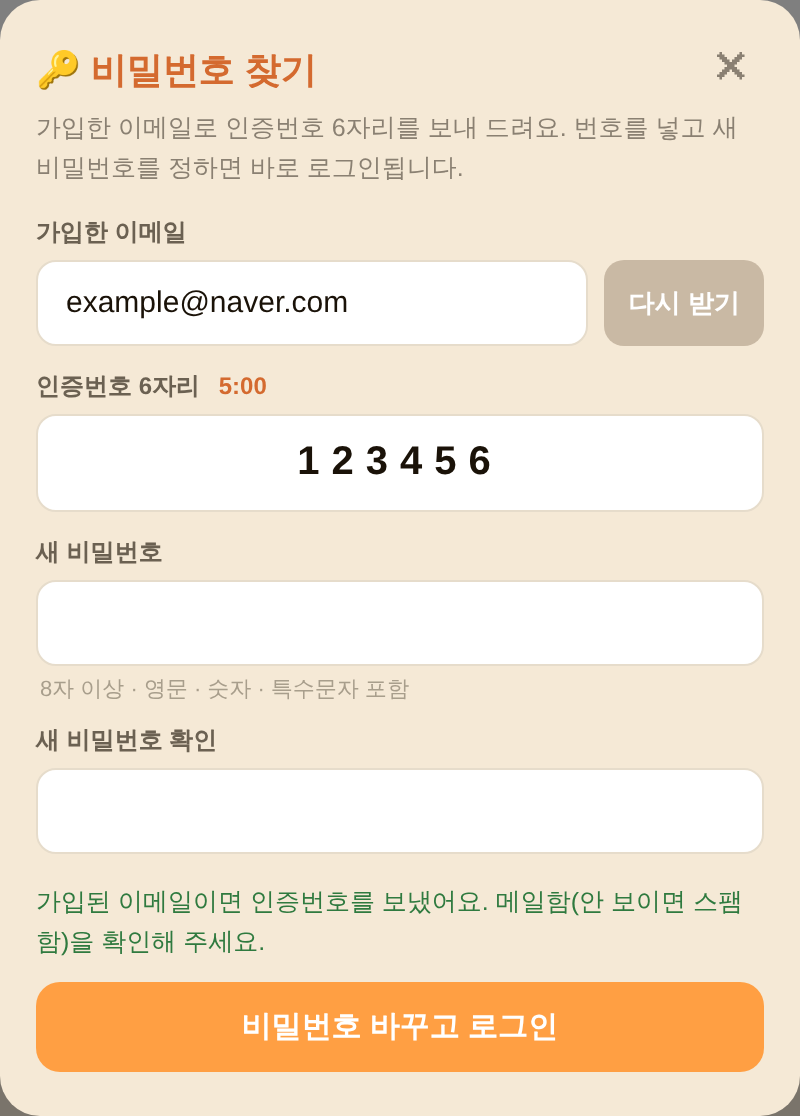
가입한 이메일을 넣고 인증번호 받기를 누르면 그 메일로 인증번호 6자리가 옵니다(5분 유효, 안 보이면 스팸함 확인).
인증번호와 새 비밀번호를 넣고 비밀번호 바꾸고 로그인을 누르면 바로 로그인됩니다.
비밀번호 찾기 — 이메일 인증번호로 새 비밀번호 정하기
비밀번호 바꾸기
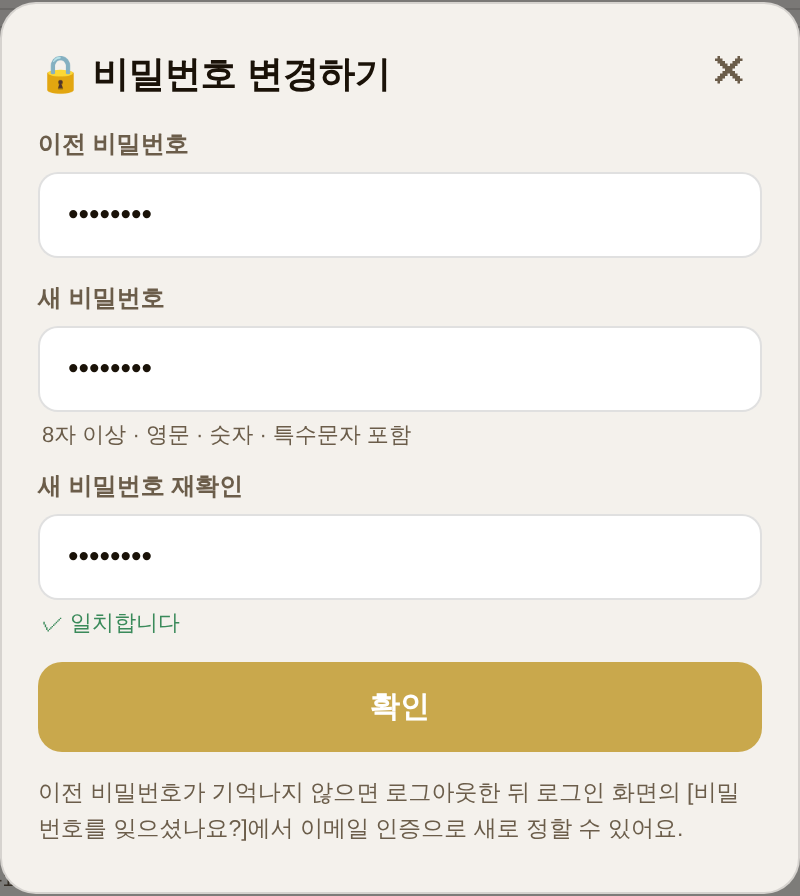
로그인한 상태에서 내정보 탭 → 🔒 비밀번호 변경하기 → 이전 비밀번호·새 비밀번호·새 비밀번호 재확인을 넣고 확인.내정보 → 비밀번호 변경하기
![인물정보 아래 버튼 — 위에는 다른 족보의 같은 인물과 [이동]](/manual/detail-buttons.png)
![[가이드+] 버튼 — 기본은 off, 누르면 on](/manual/guide-plus.png)
![첨부한 사진 아래 [본문삽입] — 누르면 본문 커서 자리에 사진이 들어갑니다](/manual/insert-body.png)
![Outlook에 계정이 없을 때 처음 뜨는 "Outlook 시작" 화면 → [다음]](/manual/outlook-start.jpg)
!["전자 메일 계정 추가" → 예(Y) 선택 후 [다음]](/manual/outlook-account-add.jpg)
![다른 내 트리 인물과 내부연결하기 — 같은 이름은 [추천]으로 맨 위에](/manual/link-other-tree.png)
![내정보 탭 알림 — [방문]을 누르면 그 족보로 이동](/manual/notif-visit.png)